


WordPress子比美化教程『持续更新中』

文章最后更新时间:2026-06-30 12:00:27

WordPress子比美化教程<font color=#FF0000>『持续更新中』</font>

将下方代码添加到:网站后台–>>子比主题设置–>>自定义代码–>>自定义 javascript 代码 即可

WordPress子比美化教程<font color=#FF0000>『持续更新中』</font>

将下方代码添加到:网站后台–>>子比主题设置–>>自定义代码–>>自定义 javascript 代码 即可

将下方代码添加到:网站后台–>>子比主题设置–>>自定义代码–>>自定义底部HTML代码 即可

WordPress子比美化教程<font color=#FF0000>『持续更新中』</font>

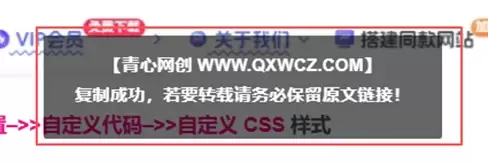
将下方代码添加到:网站后台–>>子比主题设置–>>自定义代码–>>自定义 CSS 样式

WordPress子比美化教程<font color=#FF0000>『持续更新中』</font>

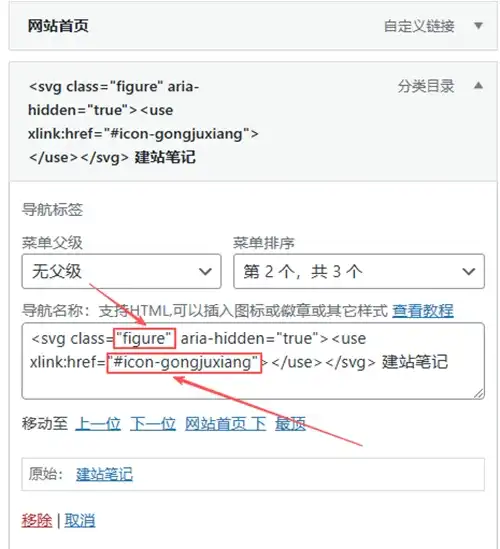
我们可以利用 figure 标签实现图标旋转效果。如示例所示,第一个箭头效果就是通过 figure 标签实现,第二个箭头则是常规图标代码写法。

菜单图标代码

在 WordPress 后台–>>外观 –>>菜单–>>导航名称: 粘贴添加代码,保存设置即可。
WordPress子比美化教程<font color=#FF0000>『持续更新中』</font>

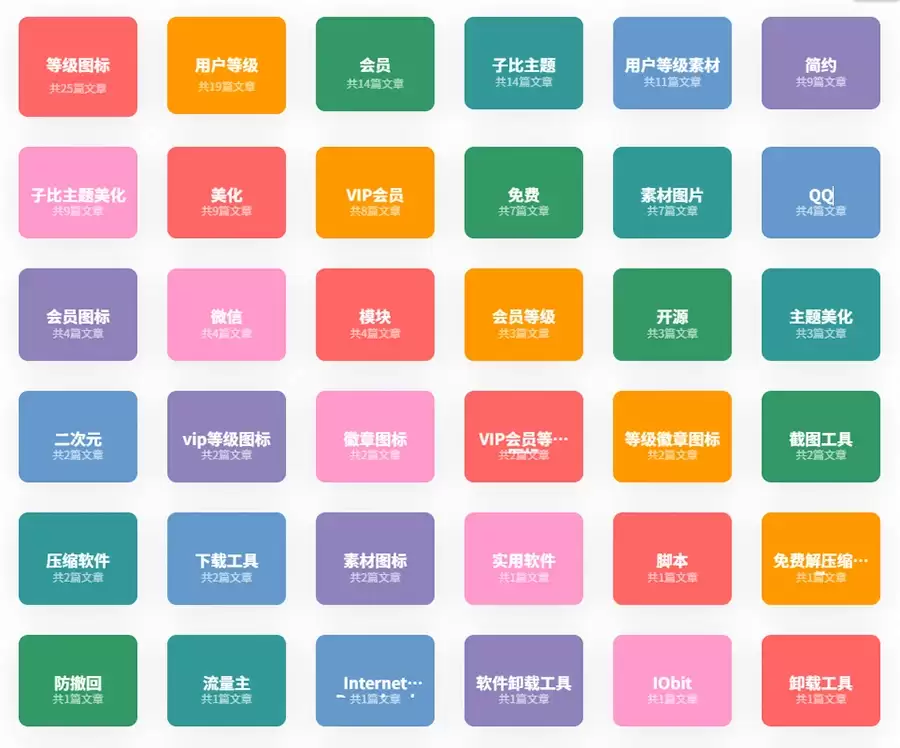
进入子比主题目录/wp-content/themes/zibll/pages,打开 pages文件夹,在该目录下新建一个 hottags.php文件,并将下方代码完整粘贴到文件中保存即可。

进入到后台管理—>页面—>添加页面—->在新页面右侧页面模板选择qingxin-热门标签页面模板即可使用。

嫌手动创建 PHP 文件太麻烦的话,直接下载我们已经做好的文件,上传到子比主题的 pages 文件夹里,接下来按上方操作创建添加页面即可。

WordPress子比美化教程<font color=#FF0000>『持续更新中』</font>

将下方代码添加到:网站后台–>>子比主题设置–>>自定义代码–>>自定义 CSS 样式

将下方代码添加到:网站后台–>>子比主题设置–>>自定义代码–>>自定义 CSS 样式

WordPress子比美化教程<font color=#FF0000>『持续更新中』</font>

将下方代码添加到:网站后台–>>子比主题设置–>>自定义代码–>>自定义 CSS 样式

WordPress子比美化教程<font color=#FF0000>『持续更新中』</font>

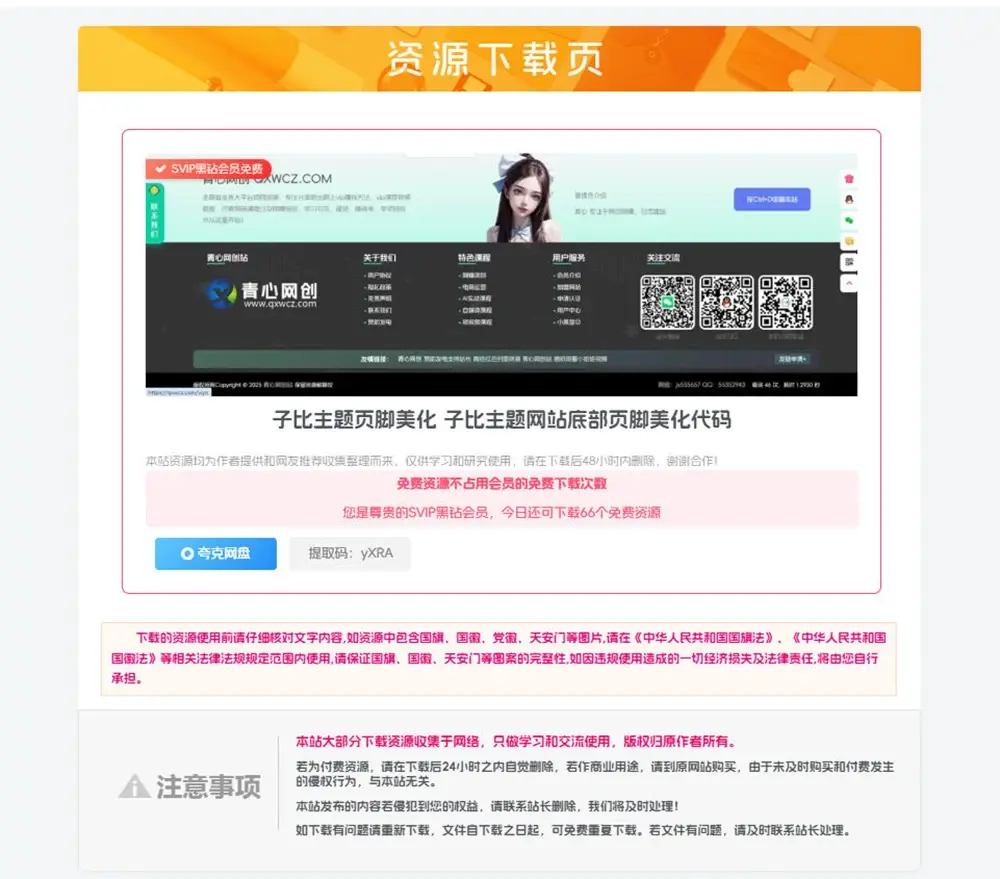
进入 Zibll 主题目录下themes/zibll/footer.php文件,在文件最底部加入下述代码即可生效。

WordPress子比美化教程<font color=#FF0000>『持续更新中』</font>

将下方代码添加到:网站后台–>>子比主题设置–>>自定义代码–>>自定义 CSS 样式

图片[10]|WordPress子比美化教程『持续更新中』|青心网创站将下方代码添加到:网站后台–>>外观–>>小工具–>>点击【自定义 HTML】选择放置的位置—>把代码复制进去,保存即可。

1 2 3 4 5 6 7

感谢您的来访!想要获取更多精彩文章、查看心仪内容,可按Ctrl+D收藏我们 或 解锁更多优质内容哦~
© 版权声明
THE END
喜欢就支持一下吧
点赞751赞赏 分享
评论 共4条

请登录后发表评论

    请登录后查看评论内容